안녕하세요!
오늘은 iOS 앱에서 사진 찍는 기능을 구현하는 법에 대해 알아보겠어요

보통 사진 업로드를 위해서는
카메라로 찍기 or 앨범에 있는 사진 사용 일텐데요
제 앱의 경우 앨범 불러오는 기능까지 굳이 구현할 필요 없기 때문에
즉석에서 찍은 카메라 샷만 구현하도록 할게요

저는 카메라 버튼을 만들어주고 그 버튼을 누르면 카메라가 실행되도록하였답니다.
카메라 버튼 생성
-> 버튼 누르면 카메라 실행
-> 찍은 사진을 미리보기로 보여주기
카메라 버튼 생성
private var areaImage = UIButton().then {
    $0.setImage(UIImage(systemName: "camera.on.rectangle.fill"), for: .normal)
    $0.layer.borderWidth = 0.5
    $0.layer.borderColor = UIColor.systemGray4.cgColor
    $0.layer.cornerRadius = 5
    $0.layer.masksToBounds = true
  }

  // 아래에서 addItem도 해줌
UIButton으로 만들어줬어요
이미지 설정은 camera.on.rectangle.fill 아이콘으로!
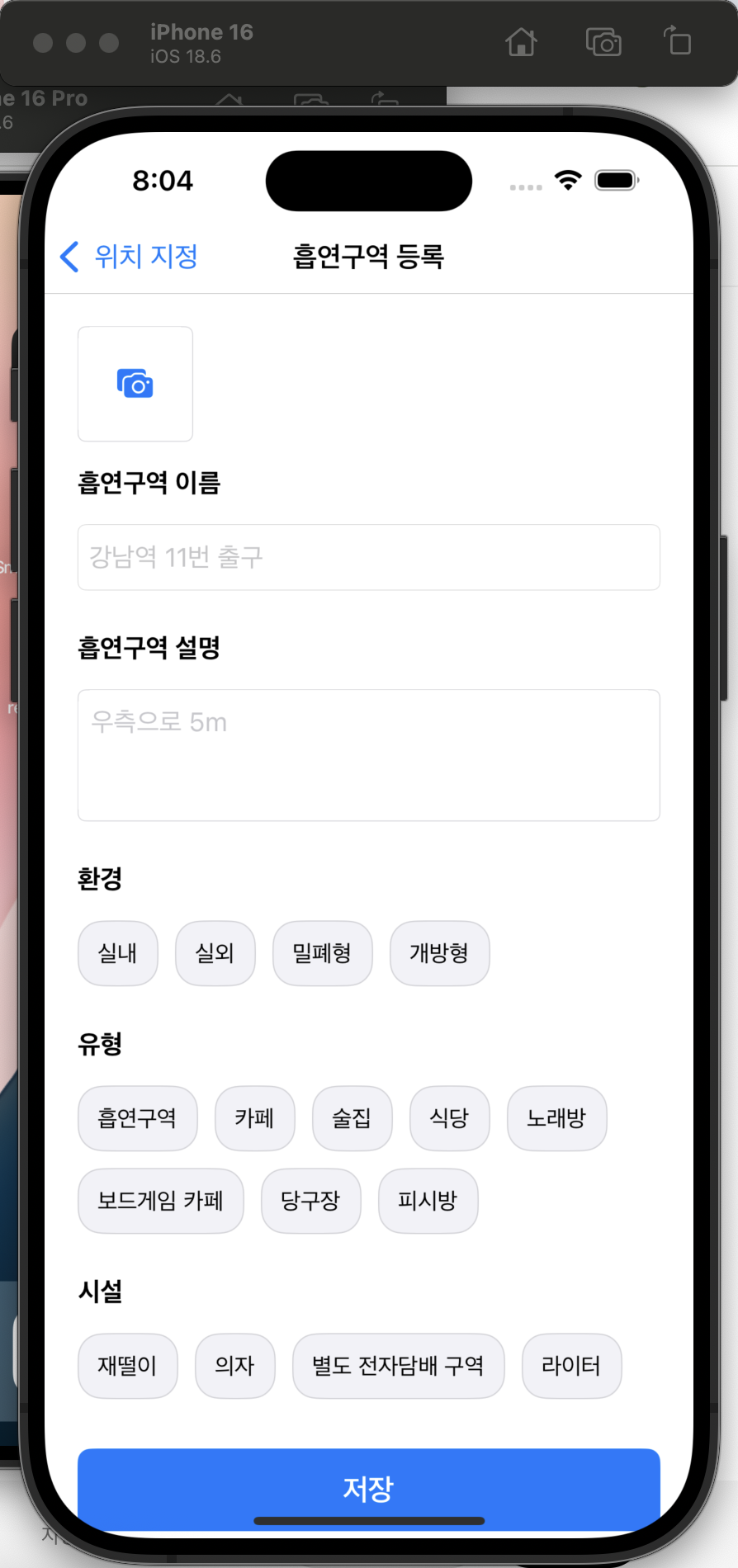
그럼 이렇게 만들어졌어요
카메라 버튼 탭 이벤트
는 Rx로 간단하게 이벤트 바인딩해줬어요
// 위 뷰디드에서 이 함수 호출함

private func didTappedAreaImageButton() {
    self.areaImage.rx.tap.subscribe(
      onNext: { [weak self] in
        print("카메라 버튼 눌림")
        self?.openCamera()
      })
    .disposed(by: disposeBag)
  }
openCamera 메서드
여기부터 본격적으로 카메라 실행!
순서가 좀 뒤바꼈긴한데 양해 부탁드려요 ㅠㅠ
openCamera()
extension MarkerInfoInputViewController: UIImagePickerControllerDelegate, UINavigationControllerDelegate {

  func openCamera() {
    let camera = UIImagePickerController()
    camera.sourceType = .camera
    camera.delegate = self
    present(camera, animated: true, completion: nil)
  }

  //...아래에
}
이렇게 카메라를 열어 줄 수가 있어요
다른 설정 값 (ex: 카메라 열었을 때 전면/후면 뭘 먼저 띄워줄건지 등등) 들은 기본값으로 냅두고
딱 필요한 것만 설정!
Delegate 채택
카메라를 띄우려면 UIImagePickerController를 써야 하고,
그때 필요한 델리게이트는 두 가지입니다.
- UIImagePickerControllerDelegate
- UINavigationControllerDelegate
저는 extension으로 분리해서 관리했어요
extension MarkerInfoInputViewController: UIImagePickerControllerDelegate, UINavigationControllerDelegate { ... }
이 두 델리게이트를 채택하면 최소 아래 두 개 메서드는 구현해야 해요
// 사용자가 사진을 선택(촬영)했을 때
func imagePickerController(
  _ picker: UIImagePickerController,
  didFinishPickingMediaWithInfo info: [UIImagePickerController.InfoKey : Any]
) {
  // 찍은 사진을 꺼내서 뷰에 보여주거나 저장하는 로직
}

// 사용자가 취소했을 때
func imagePickerControllerDidCancel(_ picker: UIImagePickerController) {
  picker.dismiss(animated: true)
}
저는 아래처럼 구현해줬답니다.
func imagePickerController(_ picker: UIImagePickerController, didFinishPickingMediaWithInfo info: [UIImagePickerController.InfoKey : Any]) {
    picker.dismiss(animated: true, completion: nil) //이걸 해줘야 사진을 찍었을 때 카메라가 닫혀요
    if let image = info[.originalImage] as? UIImage { //원본 이미지를 담아요
      self.areaImage.setImage(image, for: .normal) // 원본 이미지를 미리보기로 설정해요
      self.uploadImage(image) // 다음 포스팅에서 설명할 업로드 기능
    }
  }

  func imagePickerControllerDidCancel(_ picker: UIImagePickerController) {
    picker.dismiss(animated: true, completion: nil)//이걸 해줘야 사진 찍는 것을 취소했을때 카메라가 닫혀요
  }
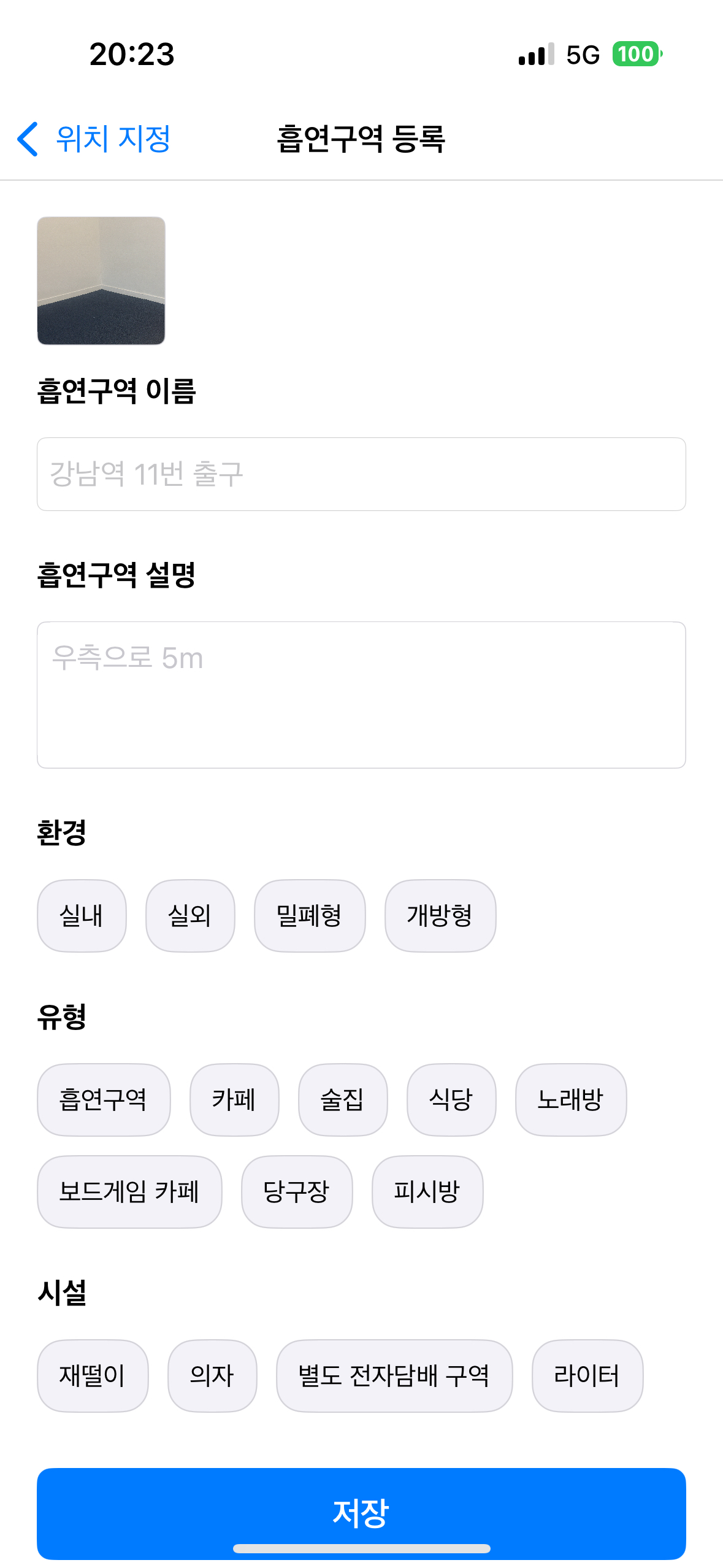
미리보기 설정하면 이렇게 카메라 버튼에 방금 찍은 사진이 보여짐!
설명을 거꾸로 해서 보여드리는 전체 코드
extension MarkerInfoInputViewController: UIImagePickerControllerDelegate, UINavigationControllerDelegate {

  func openCamera() {
    let camera = UIImagePickerController()
    camera.sourceType = .camera
    camera.delegate = self
    present(camera, animated: true, completion: nil)
  }

  func imagePickerController(_ picker: UIImagePickerController, didFinishPickingMediaWithInfo info: [UIImagePickerController.InfoKey : Any]) {
    picker.dismiss(animated: true, completion: nil)
    if let image = info[.originalImage] as? UIImage {
      self.areaImage.setImage(image, for: .normal)
      self.uploadImage(image)
    }
  }

  func imagePickerControllerDidCancel(_ picker: UIImagePickerController) {
    picker.dismiss(animated: true, completion: nil)
  }

  func uploadImage(_ image: UIImage) {
    //는 다음 포스팅에서
  }
}
그럼 카메라로 사진 찍는 기능에 대한 설명은 여기까지에요
다음 포스팅은 이렇게 찍은 사진을 서버에 업로드하고 가져와서 사용하는 방법에 대해 알아봐요~
그럼 앙ㅇ뇽
'iOS > 흡구오디 -> 어딨쥐' 카테고리의 다른 글
| [흡구오디] 각 서비스별 로그인 버튼 가이드 따라가기 (0) | 2025.09.24 |
|---|---|
| [흡구오디] Swift - Cloud Storage로 사진 업로드/다운로드 하기 | 사진 업로드해서 보여주기 (0) | 2025.09.14 |
| [흡구오디] 지도 위 정보를 띄우는 '바텀 시트' 만들기 (feat. FloatingPanel) (2) | 2025.09.05 |
| [흡구오디] 흡연구역 정보를 띄우기 위한 bottomSheet (2) | 2025.08.31 |
| [흡구오디] NMFMapView와 NMFNaverMapView의 차이를 알아보자! (0) | 2025.08.31 |


댓글